

半日がかりだった請求書・領収書の仕分けをClaude Codeで一瞬に|総務AX
 坂田 健太CTO
先に言っておくと、半日かかっていた請求書と領収書の仕分けが、体感では一瞬になりました。
総務には、請求書と領収書をまとめる仕事があります。ファイルに綴じる紙を作る、あの地味なやつです。
担当の方は、これに半日かけていました。やっているのは、要るファイルと要らないファイルを、1つずつ見て分ける作業です。
見ていて、これは大変そうだなと思いました。それで、Claude Code の使い方を教えて、一部をやらせてみたんです。そうしたら、この結果です。
数字で並べると、こうなります。
| ビフォー | アフター | |
|---|---|---|
| 準備のやり方 | これまでのやり方。請求書と領収書の、要るファイルと要らないファイルを、1つずつ見て分ける。半日かかる | Claude Code が整形・請求書の要る要らないの区分け・領収書の A4 への対応をして、体感では一瞬(時間は計っていません) |
| 今回の対象の元のファイル | 910個(写真・PDF・スキャンが混在) | そのまま。触っていません |
| 印刷用の PDF | なし | 475個(社員の領収書を詰めたまとめ PDF 15個+印刷が要る請求書の個別ファイル 460個) |
| 向き・大きさ | 写真もレシートも、大きさも向きもバラバラ | まとめ PDF は A4 縦、倍率をそろえて詰め込み |
ただ、全部が一発でうまくいったわけではありません。
白い机の上で撮ったレシートの写真は、自動の切り抜きが紙の端を見つけられず、切り抜きに失敗しました。こういうのが3つあったので、あとで書きます。
なぜ請求書と領収書を印刷することになったの?
きっかけは、データで管理していた請求書と領収書を、印刷する必要が出てきたことです。総務には、請求書と領収書をまとめる仕事がもともとあって、担当の方がいます。
過去のデータを確かめてみると、前に担当していた人たちが、それぞれのやり方で格納していました。それぞれに事情があって、そうなったのだと思います。でも、あとからまとめて印刷する側としては、まず形をそろえるところから始めるしかありませんでした。
その一方で、担当の方は、要るファイルと要らないファイルを、1つずつ見て分けていて、これに半日かかっていました。
そこで僕が、「一部を Claude Code(Anthropicさんの AI コーディングツール)にやらせてみよう」と、使い方を教えました。
Claude Code はコードを書く道具です。でも「フォルダの中身を読んで、手順どおりに加工する」仕事も得意なので、総務の AX(AI を使った業務の変革)として小さく試すには、ちょうどいい題材でした。
元データを開いたら、なにがバラバラだった?
元データを開いたら、量と形の混ざり方に、僕は思わずため息が出ました。バラバラの種類は、4つありました。
- 請求書と領収書が、日にちごとのフォルダに入っている。 元データは「年月/月日/ファイル」の形で、請求書も領収書もほとんどが日にちごとの小さなフォルダに散らばっています。月ごとにまとめ直すには、まずここをほどかないと始まりません。
- 写真・PDF・スキャンが混在している。 写真、PDF、スキャンした画像が、同じフォルダに並んでいます。
- 重複と 0 バイトのファイルがある。 同じ請求書や領収書が2回入っていたり、開いても何も出てこない空のファイルがあったりします。
- 濁点が分かれたファイル名がある。 見た目は「ガ」なのに、中身は「カ」と「゛」の2文字。Mac のファイル名はときどきこうなっていて、プログラムが「同じ名前なのに違う」と言い出します。
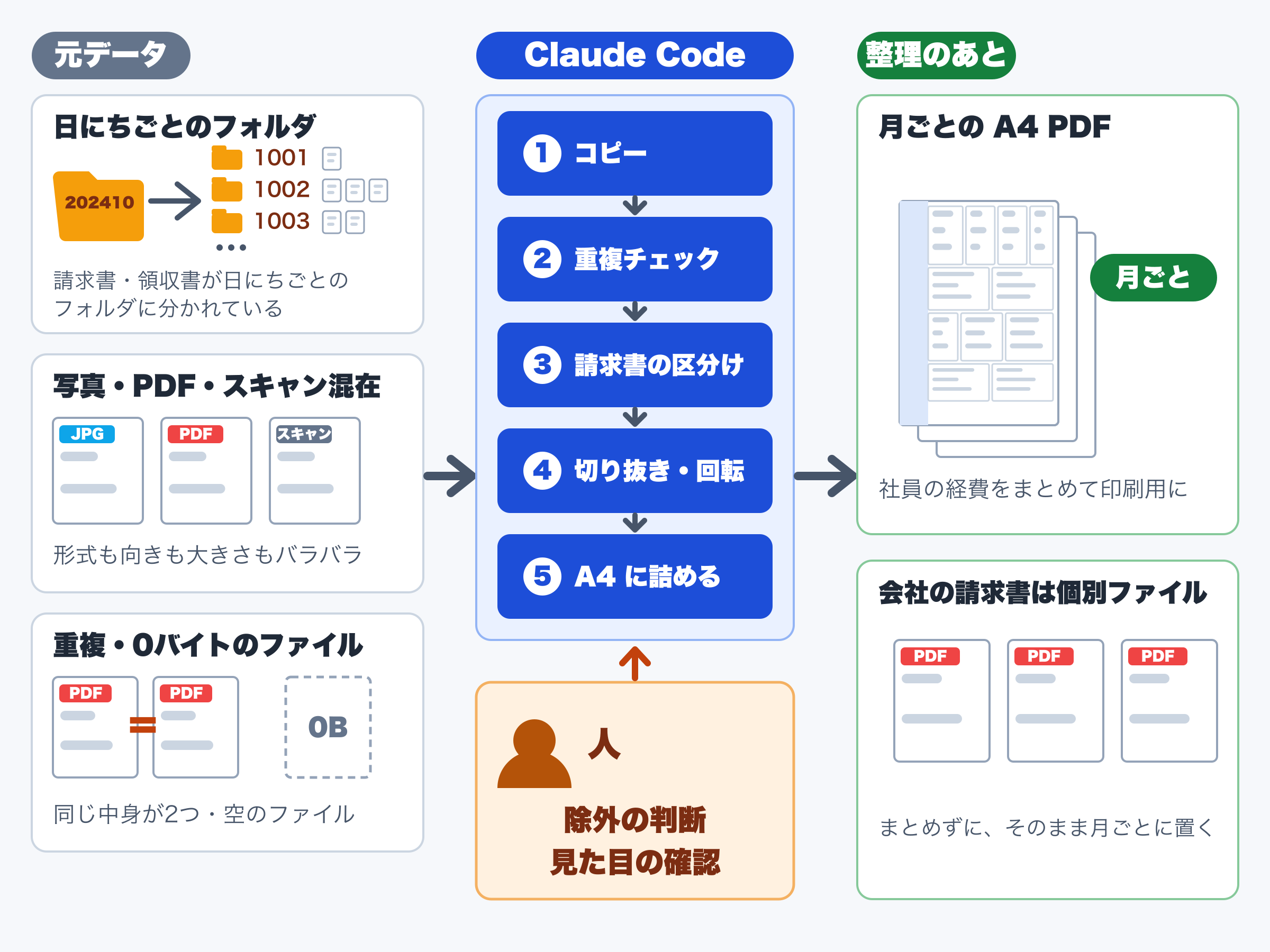
ビフォー・アフター。左は日にちごとのフォルダに分かれた請求書・領収書、真ん中は Claude Code の5ステップ(コピー、重複チェック、請求書の区分け、切り抜き・回転、A4 に詰める)、右は月ごとにそろった印刷用の PDF。右側だけ、なんとなく背筋が伸びています
このうち4つ目は、人間の目には見えません。ここは Claude Code が、比べる前に文字の形をそろえて対処しました。見えない敵に勝てる自信が僕にはないので、任せて正解でした。
Claude Code に任せたこと、人が決めたことは?
役割分担は、こう分けました。
Claude Code に任せたこと
Claude Code には、3つ任せました。
- フォルダの整形
- 対象の期間を、作業用のフォルダにコピーする(元データは移動も変更もしない)
- 重複と 0 バイトのファイルを見つけて、外したものを報告する
- 請求書の区分け
- 請求書のうち、原本をすでに紙で持っているものは、印刷する必要がないので省く。どれを省くかは僕と担当の方で決めて、Claude Code が分ける
- 印刷が要る請求書は、A4 にまとめず、個別のファイルのまま印刷用に置く
- 領収書を A4 に合わせる
- 社員の領収書を A4 に詰め込む。倍率は 0.70〜0.80 の範囲で、ページ数がいちばん少なくなる大きい値を選ぶ
- 写真の切り抜き。目盛りを付けた画像を見て、紙の部分の範囲を1枚ずつ決める
- 写真を実物に近い大きさにそろえる(レシートの幅は 58mm か 80mm が目安)
人(僕と担当の方)が決めたこと
- どれを印刷から外すか(除外の判断)
- できあがった PDF の、最後の見た目の確認
ルールと道具そのものは、僕が Claude Code と作りました。それを担当の方と一緒に動かして、上の2つは一緒に決めています。
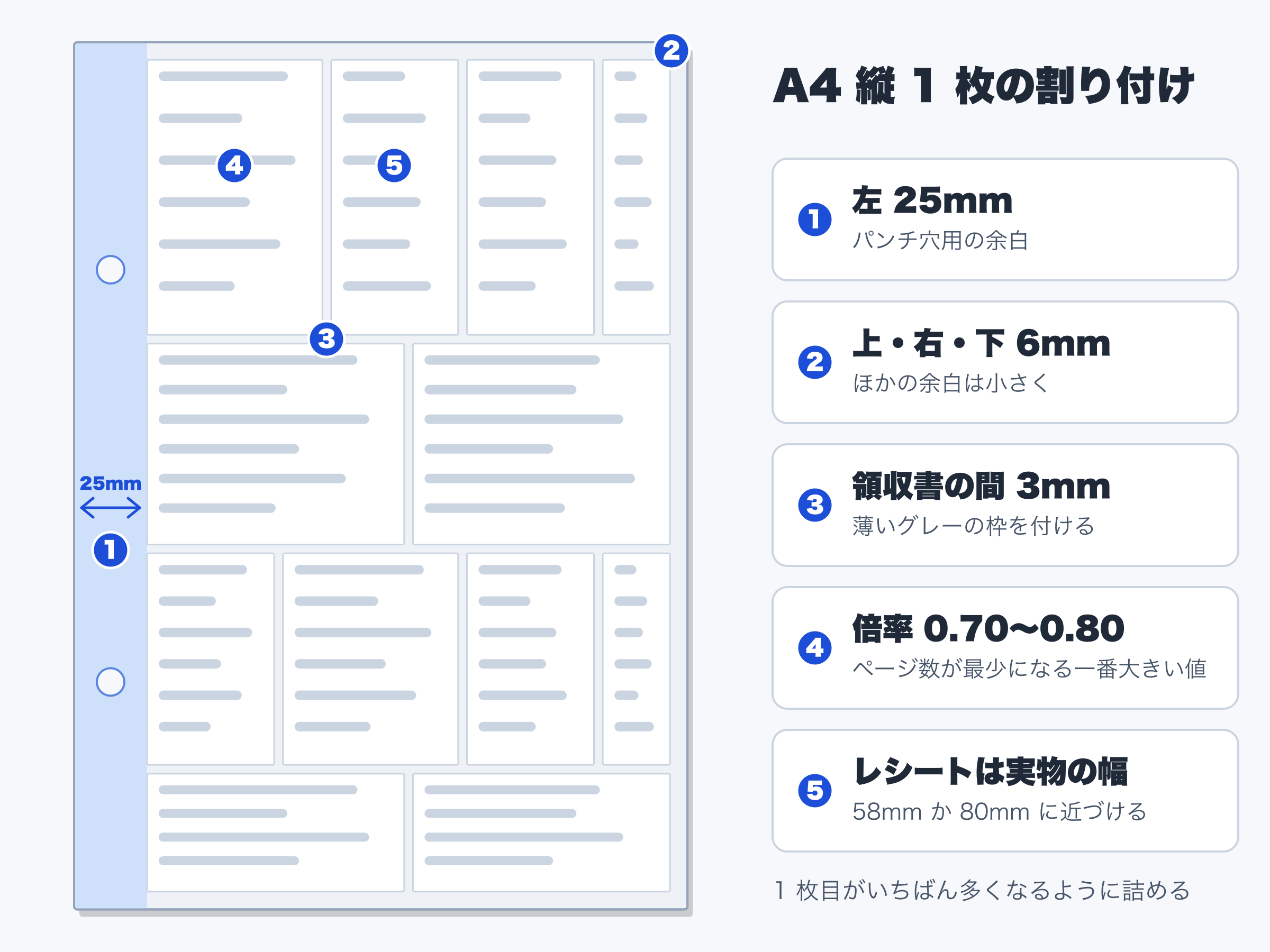
A4 の中のレイアウト。左は 25mm 空けてパンチ穴の場所を確保、領収書の間は 3mm。穴を開ける前提で、紙の左だけ余白がたっぷりです
A4 の決まりも、最初に言葉で決めました。左は 25mm 空けて(パンチ穴のため)、上と右と下は 6mm。領収書の間は 3mm 空けて、薄いグレーの枠をつける。金額などのラベルは付けず、並び順より詰め込みを優先して、1枚目をいちばん多くする。
ルールさえ言葉で決まっていれば、あとは作業です。「どれを外すか」のように、会社としての判断が要るところは、人が持ったままにしました。
Claude Code は、どこでつまずいた?
うまくいった話だけだと嘘っぽいので、つまずいた所を3つ書きます。
1. 白い机と木目の上の写真は、自動の切り抜きに負けた
写真から紙の部分だけを自動で切り抜く機能を用意しました。ところが、白い机の上の白いレシートは、机との境目が分かりません。木目の上だと、木目との区別がつきにくい。手が写り込んでいる写真も苦手でした。
そこで、写真に 10% 刻みの目盛りを付けて、Claude Code がその画像を見ながら切り抜きの範囲を1枚ずつ決める方式に変えました。自動で切り抜く機能は、白い机の上の白いレシートを見つけられなかったわけです。
2. 2枚つづりのレシートは、向きがそろわなかった
レシートと領収証が2枚つながった形のものがあって、領収証の部分だけ印字の向きが違います。無理に回さず、縦長のまま入れる決まりにしました。
3. ライブラリを入れる先を間違えると、別の道具が壊れる
画像処理のライブラリを入れると、裏で数値計算のライブラリのバージョンが上がって、別の分析ツール(scipy や numba)が壊れてしまいます。作業の説明書には、そう注意書きを残しました。入れる先は、普段使いの Python 環境の本体にしないと決めています。
AI がやる作業でも、環境は壊れます。「AI がやることだから大丈夫」と思いがちな僕への注意書きでもあります。
今は、この作業専用の仮想環境を作って、その中だけに入れています。
AX を小さく始めるなら、何から選ぶ?
やってみて、最初の1つに向いているのは、面倒だけれど、手順が決まっている仕事だと思いました。今回の請求書と領収書の仕分けがまさにそれです。判断は少なくて、量は多い。
選ぶときの目安を、4つにまとめました。
- 現場で大変そうにしている作業を見つけて、使い方を教える。 今回の出発点は、担当の方が半日かけていた作業でした。一部を Claude Code にやらせる使い方を教えるところから始めると、小さく試せる、というのがねらいです。
- 面倒だが、手順が言葉で書ける仕事から選ぶ。 手順が書けないものは、AI に頼む前に人間が迷います。
- 決めたルールを
CLAUDE.mdに残す。 Claude Code が読む説明書のファイルです。余白は 25mm、倍率は 0.70〜0.80、といった決まりを書いておけば、次の期の請求書や領収書でも、同じ作業が頼みやすくなるはずです。 - 人が確かめる所を残す。 できた PDF の最後の見た目の確認と、除外の判断は、人が持つ。ここを手放さなければ、安心して任せられます。
「一瞬」は体感で、時間は計っていません。業務効率化の効果としては、まだ測れていません。ねらいは、同じ作業を次に頼むときの手間を減らすことです。
オープランでは、こうした総務や経理まわりの小さな業務から、AX のお手伝いができると考えています。
まとめ:結局、半日の仕分けはどうなった?
担当の方が半日かけていた請求書と領収書の山は、ルールを言葉にして、除外の判断と最後の確認だけ人が持てば、Claude Code が分けて、領収書は A4 に収めてくれました。AX は、大きな構想より、目の前の面倒な箱から始めるのが近道だと思いました。
白い机には最後まで勝てませんでしたが、目盛りを付けたら、勝負にはなりました(笑)