


Claudeのアーティファクトが、デスクトップアプリとしてインストールできるようになりました
 ホッタAIエンジニア
Claudeで作ったアーティファクトを、MacやWindowsのデスクトップアプリとしてインストールできるようになりました。これまでは自分でTauriなどを使ってビルドする必要がありましたが、Claude Desktopのメニューから「アプリとしてインストール(Install as app)」を選ぶだけで済みます。
2026年11月24日にベータ版として公開され、全プランで使えるとされています。
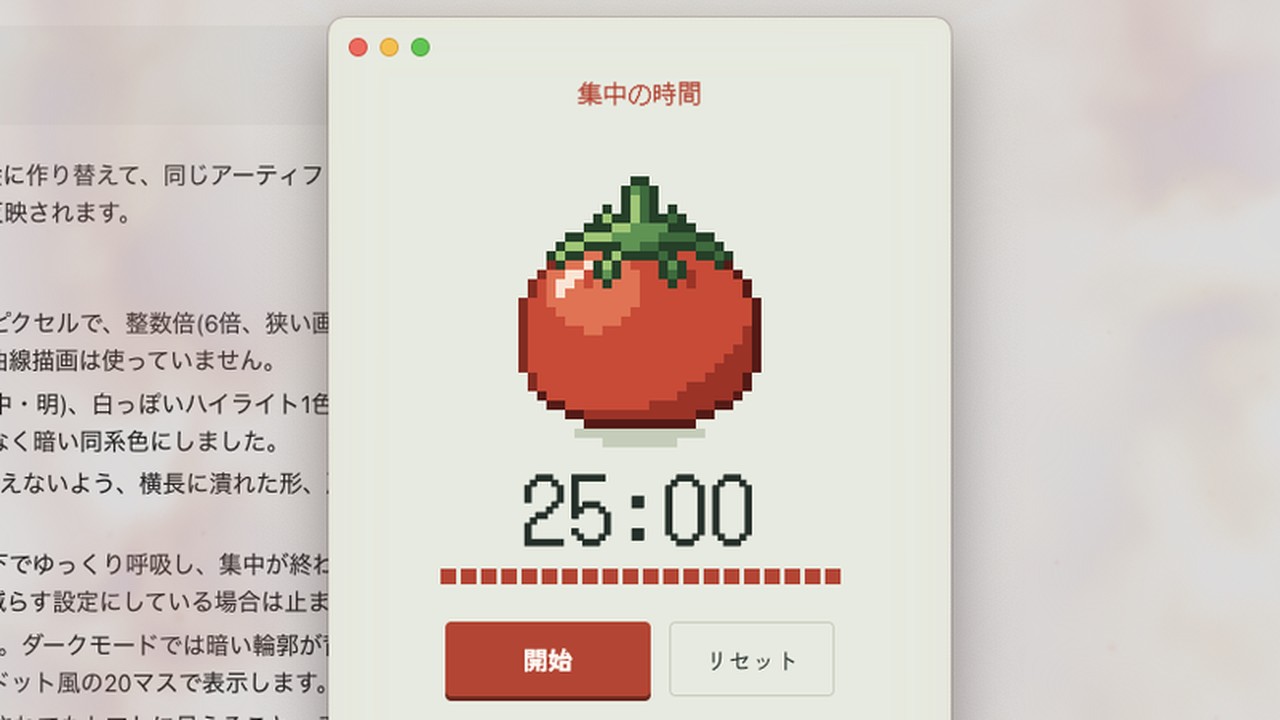
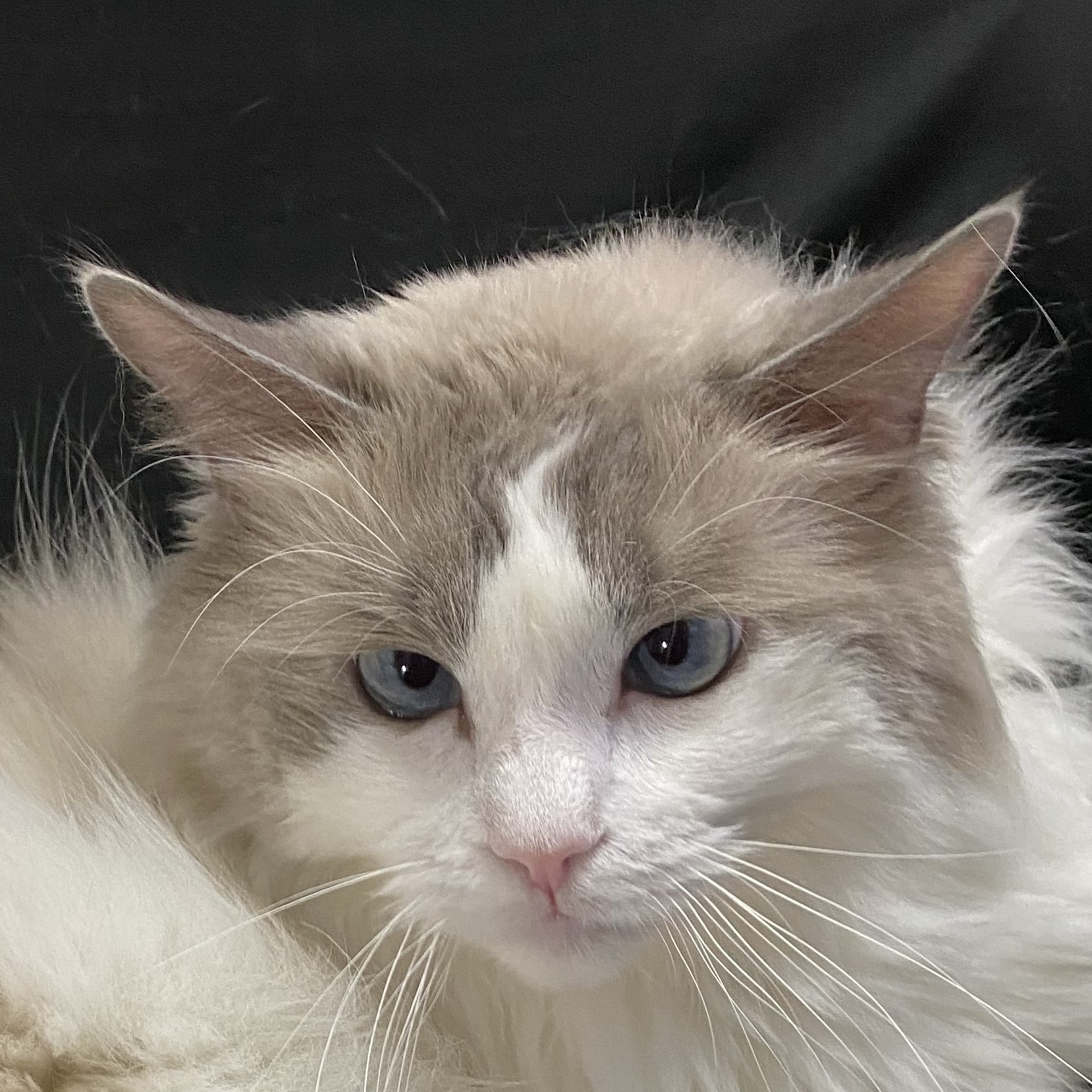
サムネイルにしているのは、ポモドーロタイマーのアプリです(ポモドーロはイタリア語でトマトの意)。インストールすると、魔法もののファンタジーで見覚えのあるような「マジカルな煙」が立ち上る演出が出ます。
※この記事は2026年11月時点の情報をもとに書いています。
Claudeのアーティファクトがアプリになると何が変わるか
アーティファクトは、Claudeとの会話の中で作る小さなWebページやツールです。URLを取得して手軽に共有できるHTMLとして利用できるため、見やすくスタイリングした資料を共有できます。また、「ドキュメント」や「スライド」などのタイプがあり、用途に適したスタイルで資料作成ができます。タイプの数など日々アップデートされており、最近では簡易DB機能もつけられるようになるなど、Claudeの中でも進化が著しい機能の一つです。
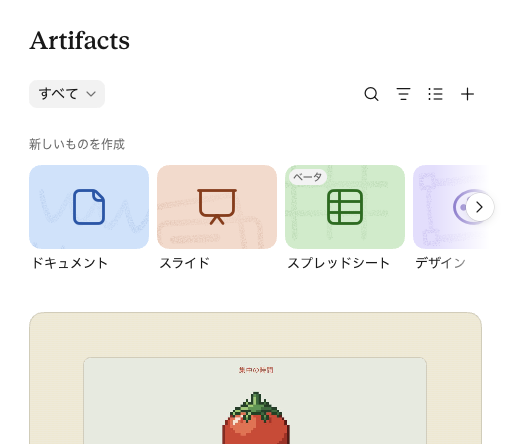
Artifactsの画面。「ドキュメント」「スライド」「スプレッドシート」「デザイン」などのタイプから新しく作成できる
これまではブラウザかClaudeのアプリの中で開くもので、ふだん使いの道具として常に手元に置いておくには少し不便でした。
インストールすると、Macでは「Claude Apps」フォルダに、Windowsではスタートメニューやデスクトップのショートカットにアプリとして並ぶようです。ほかのアプリと同じように起動でき、通知や、常に手前に表示する窓などの権限も求められるようになっています。
また、これまで別のアプリとしてビルドした場合、アプリ内で「Claudeにプロンプトを投げて作業させる」という機能を入れるには、API keyを使うか、認証機能を整える必要があり、手間と制約がありました。Artifactアプリではサブスク枠でClaudeを使える(これまでのArtifactと同様)ため、生成AIを使ったアプリ作成の敷居も下がっています。(※他者に配布する際に注意が必要なのは、これまでと変わりません。)
これまではTauriなどでビルドしていた
作成したアプリケーションツールをアプリとしてインストールして使いたい場合、TauriやElectronのような仕組みで包み、自分でビルドする必要がありました。開発環境を用意し、OSごとにビルドして配る手間を考えると、社内のちょっとしたツールのためには重い作業だったかと思います。
今回の機能では、この工程がまるごと不要になります。作ったその場でアプリにできるので、「便利そうなツールができたけど、使い続けるのは面倒」という状態は減りそうです。
Claudeのアーティファクトをインストールする手順
- Claude Desktopで、対象のアーティファクトを開く(Web版ではできません)
- タイトルのメニュー、右クリック、または「共有(Share)」メニューから「アプリとしてインストール(Install as app)」を選ぶ
- 確認画面で「Install」を押す
インストールしたアプリは、通常のアプリ同様ツールバーやスタートメニューに並びます。アーティファクトの「インストール済みのアプリを開く(Open installed app)」からも開けるようです。
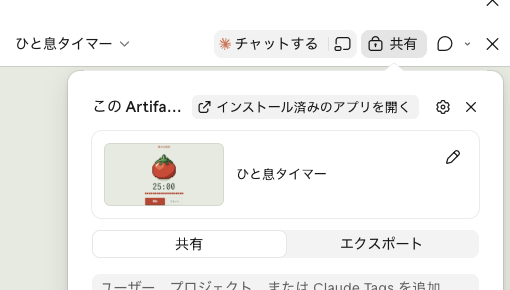
インストール済みのアーティファクトの「共有」メニュー。上部に「インストール済みのアプリを開く」が表示される
注意点
- アプリを開くには、インターネット接続とClaude Desktopへのログインが必要とされています。完全に独立したアプリではなく、Claudeの上で動く形のようです
- Claude Docs・Slides・Sheetsで作ったものなど、インストールできないアーティファクトもあります
- Team・Enterpriseプランでは、管理者が機能を有効にする必要がある場合があるようです
社内向けの小さなツールを配る手段としては、かなり手軽になりました。