


自作のClaude Codeプラグイン「Shadow Desk」をβ版で公開しました
 坂田 健太CTO
AIのチームに仕事を頼めるプラグインを、β版として公開しました。
僕が作ったClaude Codeのプラグイン「Shadow Desk(AI分身)」のβ版を、GitHubで公開しました。
「これやっといて」と頼むと、AIの指揮役が仕事を分け、作る役と確かめる役が動きます。判断や送信など、使う人にしかできないことは、AIが期日と手順を付けて「お願い」として頼んできます。実際に社内の年末調整システムの不具合を直したとき、AIのチームがどこまで進み、どこで転んだのか。良いところも、うまくいかなかったところも、まとめてお話しします。
Shadow Deskってどんなプラグイン?
Claude Codeの中で、AIのチームに仕事を頼むためのプラグインです。プラグイン内部での名前はai-bunshinで、以前はこのプラグインを「AI分身」と呼んでいました。
頼んだ仕事は指揮役が分けます。資料づくりとその確認、開発の実装とテスト、デザイン、データ分析、研修の教材づくりを、それぞれ担当するAIが進めます。作るだけでなく、別のAIが確かめるところまでをチームの仕事に含めています。
もちろん、何でもAIだけで終わるわけではありません。社員にとって分かりやすい言葉や進め方を決めることや、画面を実際に触って確かめることなど、人にしかできないことは残ります。そうした仕事は、AIが期日と手順を付けて、使う人に「お願い」として頼んできます。
AIのタスク、使う人へのお願い、使う人が担当する仕事は、タスク表として一覧で見られます。ターミナルのClaude Codeでは画面の右に出しっぱなしにでき、デスクトップアプリでは「コックピット見せて」と話しかけると、同じ中身のタスク表がブラウザで開きます。Excelにも書き出されます。完了予定日は自動で計算します。タスクが増えてくると「今、何を誰がやっているんだっけ?」が見えにくくなります。AIのチームにも、進捗表は必要でした。僕にも必要です。作った本人なのに、たまに自分の予定を見失います。
基本は1日のスプリントです。朝に計画して、そのまま実行し、夕方に振り返る。Macでは、セットアップで選ぶと、この一連の流れが自動で動きます。振り返りを重ねると、仕事の決まりも少しずつ育ちます。ただし、決まりを変えるときは使う人の承認が必要です。いつの間にかAIが仕事の決まりを変えていた、ということにはなりません。
削除や送信、権限の変更など、やってはいけないことを止める仕組みも入れました。権限の設定と、実行する前にAIの操作を確かめる見張りの、二重で止めます。ここは便利さと同じくらい、大切にしたところです。
実際に使ったら、1日でどこまで進んだ?
11月19日、社内の年末調整システムについて、「入力したのに申請できない」という問い合わせが来ました。
原因を調べるAIを2つ同時に動かしたのが13時14分。2つの報告は13時20分と13時26分に返ってきました。調べたAIの報告には「仕様の穴」とありました。
画面で入力した世帯主や家族の情報は、その場で登録されるわけではありません。いったん「変更の申請」になり、総務が承認してから登録されます。ところが、入力に足りない項目がないかを判定する処理は、申請中の値ではなく、すでに登録された値だけを見ていました。新しい情報を入れても「足りない」という表示が消えない。申請できない。総務も承認できない。そんな行き止まりになっていました。
もうひとつの原因です。申請の中で追加した家族には、承認されるまでIDがありません。一方、配偶者を選ぶ欄はIDで相手を指定する作りです。そのため、追加したばかりの配偶者を選べませんでした。
13時40分、報告を読んだ僕が「どこまで直すか」を決めました。どこまでを今回の修正に含めるかを決めて、AIのチームに渡しました。
13時46分には、設計を確かめる役に見せました。15時24分に最初のコミット。21時53分に、本番に出すための変更依頼(いわゆるPR)を僕が作り、21時55分に取り込みました。22時19分に本番へ反映して、コミットは全部で33個でした。
調べ始めてから本番に出すまで、9時間ちょっとです。昼過ぎに始まった仕事が、夕方を越えて夜まで続きました。時計で見ると長く感じますが、その間に原因調査、実装、確認、本番反映まで進みました。僕は、問い合わせからその日のうちにここまでたどり着いたことに驚きました。
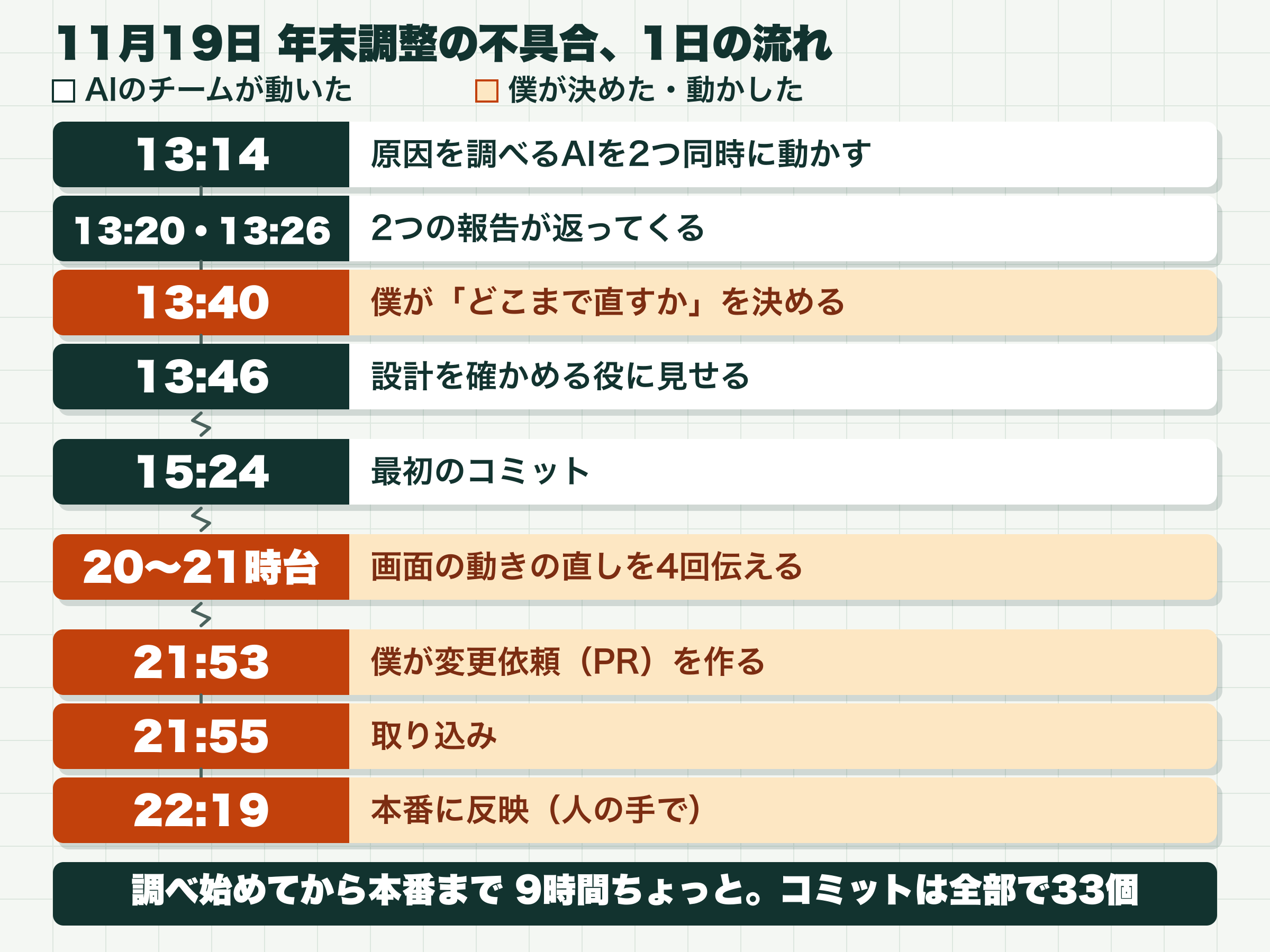
11月19日の1日の流れ。13時14分に原因を調べるAIを2つ動かし、13時40分に僕がどこまで直すかを決め、15時24分に最初のコミット、21時53分に変更依頼を作って21時55分に取り込み、22時19分に人の手で本番に反映した。調べ始めてから9時間ちょっと、コミットは全部で33個
AIのチームはどう役割を分けた?
この仕事では、指揮役、作る役、確かめる役、そして僕で分担しました。
指揮役は、依頼を作業に分けます。作る役は実装とテストを担当し、確かめる役はテストの実行と設計のレビューをします。自分では直さず、指摘だけを返します。僕が担当したのは、何を直すかを決めること、画面を触って確かめること、本番に出すことでした。
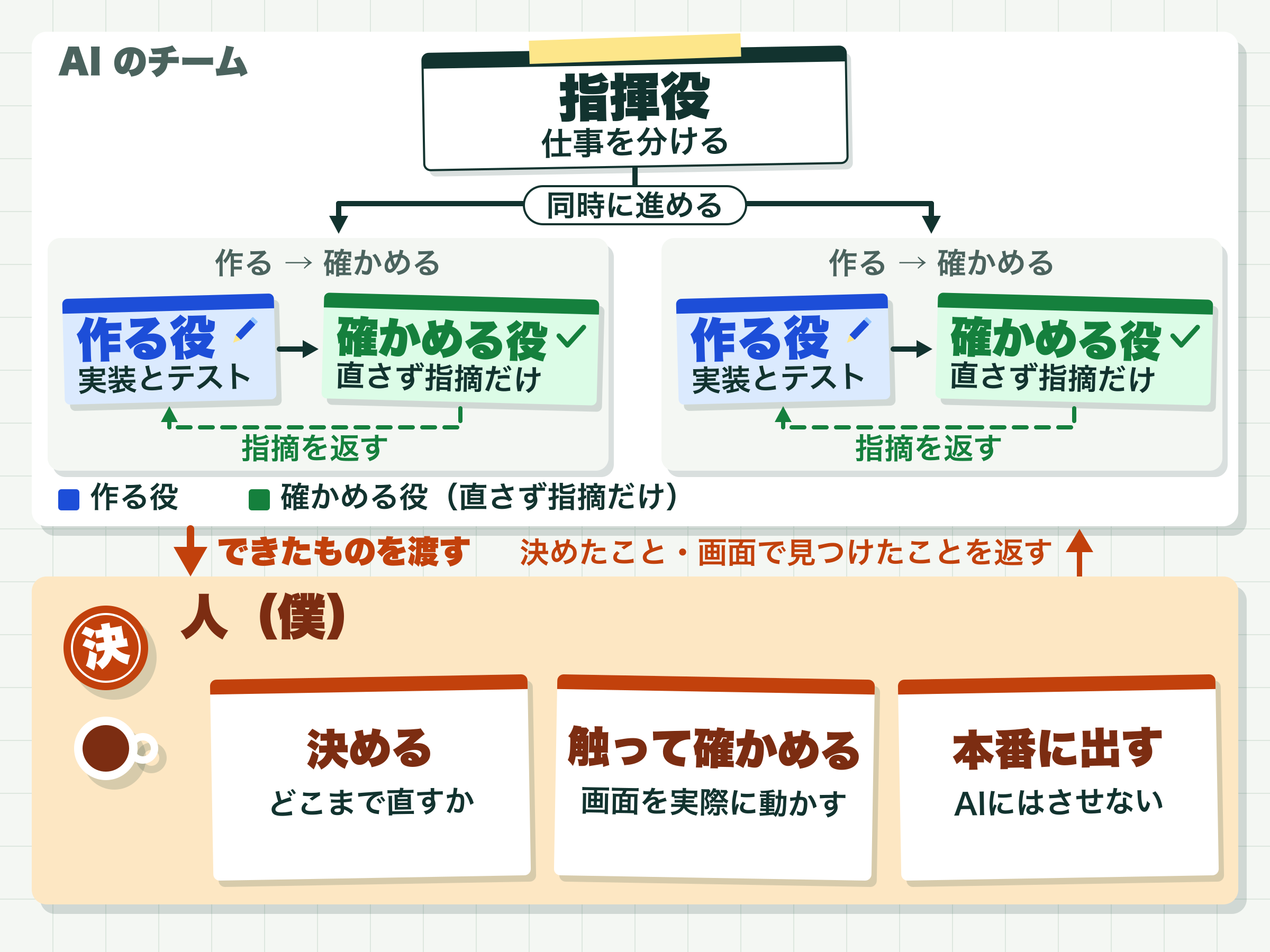
AIのチームの役割の図。指揮役が仕事を分け、作る役と確かめる役が、それぞれ2人ずつ同時に進める。確かめる役は直さず指摘だけを返す。いちばん下で、決める・実際に触って確かめる・本番に出すを受け持つのが人(僕)
ファイルが多い修正は、作る役を2人にして分けました。ただし、同じファイルを触る作業は同時には進めません。ここはチームの決めごとです。確かめる役は作った役とは別のAIにし、大事なところは、もう1人の確かめる役にも見てもらいました。
確認は「合格」の一言で終わりませんでした。確かめる役の返事は、条件付き合格が5回、「直してから渡す」が1回、ただの合格が1回でした。条件付き合格には毎回、残っている指摘が付いていました。
たとえば、ある条件を確かめるテストがなく、コードをわざと壊してもテストが通ってしまう。そういう穴も指摘されました。社員へのお知らせの文も確かめる役に見せたところ、変更の範囲を言い過ぎていると指摘されました。コードだけでなく、伝え方まで確かめてもらえたのは助かりました。
転んだのはどこ?人の手が要ったのは?
まず、行き止まりを直したつもりが、別の使いにくさを生んでしまいました。追加する家族について「扶養に入れる/入れない」を選べるようにしたのですが、あとから選び直す方法を作っていませんでした。気づいたのは画面を触った僕です。確かめる役も気づけませんでした。AIの報告の言葉を借りると、「退行ではなく、一方通行」。前より悪くなったのではなく、一度選ぶと戻せない状態でした。
画面の動きも、何度か直しました。日付を入れると入力欄が細くなる。別の行が右に寄る。値を消すと行が跳ぶ。僕が20時台から21時台にかけて、AIに4回伝えました。画面は、コードを読んでいるだけでは分からないことがあります。実際に触ってみる仕事は、やはり必要でした。
作業の進め方にも問題がありました。別々の作業でも、1つのフォルダ、つまり同じ作業場で2人の作る役が動き、片方が書きかけだった内容を、もう片方がコミットしてしまいました。2人に分ければ速くなる、というほど単純ではありません。同じ場所で同時に動くと、こういうことも起きます。
テストを全部まとめて流したら、途中で止まりました。たぶんメモリ不足です。
時間の話もあります。AIは作業のあとに、迷ったこと・時間を食ったこと・指示に足りなかったことを3行のメモに残します。そのメモが11件あり、7件で、時間を食った理由がテストの順番待ち(枠の取り合い)でした。テストを待つ時間が、仕事の時間をずいぶん持っていったわけです。
本番への反映は、AIにはさせないと僕が決めています。そのため、ここは人の手で行いました。任せる仕事が増えても、人が担当する範囲は決めておく必要があります。
もうひとつ、大きな気づきがありました。20時すぎ、僕が「こういうの、確認したの?」と聞くと、AIは「全部の行で、入力したら足りない表示が消えるかを、通しで確かめたことはありません」と答えました。通しで確かめる仕事が、そもそも誰の担当にもなっていなかったのです。
これからは、確かめ方から作ります。全部の入力を総当たりで確かめるテストを、タスクに入れました。直しを作るだけでなく、何をどう確かめるかまで、仕事として割り当てないと、確認が抜けてしまいます。
本番に出した時点で、次の直しに回したものがまだ残っています。1日で終わったからといって、すべて片付いたわけではありません。AIのチームに頼めば一気に完璧、という話ではありません。進むところもあれば、転ぶところもありました。
どうやって使い始めるの?
必要なのは、Claude Code、Claudeのアカウント、Python 3です。
デスクトップアプリなら、設定の「プラグイン」でマーケットプレイスに次のURLを追加して、インストールしてください。
https://github.com/sakata02/ai-bunshin-marketplace
ターミナルから入れる場合は、次の2つを順番に実行します。
claude plugin marketplace add sakata02/ai-bunshin-marketplace
claude plugin install ai-bunshin@ai-bunshin-marketplace
インストールしたら、「セットアップして」と話しかけてください。
朝の計画と夕方の振り返りを自動で動かすかどうかは、Macではセットアップの途中で選べます(Windowsは自分で話しかけて動かします)。ふだんClaudeをあまり使わない方は、オンのほうがいいと考えています。何を頼めばいいか分からないうちは、AIが先に段取りを出してくれるからです。逆に、Claudeを使いまくっている方は、自分で指示したほうが早いので、朝の計画は要らないかもしれません。
ProとMaxでは使える量の上限が違います。自動で動かした分も使える量から減るので、プランに合わせて決めてください。これからは、自動の計画を毎週・毎月の定例の仕事に使うことを中心に考えています。自動実行の安全面の注意は、GitHubのREADMEに書いてあります。
β版なので、動作を保証するものではありません。MITライセンスで公開していますので、利用は自己責任でお願いします。僕が個人で作った非公式プラグインで、Anthropicさんの公式のものではありません。不具合や分かりにくいところがあれば、GitHubのIssuesに書いてもらえるとうれしいです。
まずは一つ、頼んでみませんか?
「これやっといて」と頼んだら、AIのチームはどこまで進むのか。今回の年末調整システムの修正では、調査、実装、確認、本番反映まで進みました。一方で、画面を触って初めて見つかったことや、担当が決まっていなかった確認もありました。
僕自身、使いながら仕組みを直しています。β版として公開したので、Claude Codeを使っている方も、仕事でAIを使ってみたい方も、まずは小さな仕事から試してみてください。使ってみて気づいたことをIssuesで教えてもらえたら、次の改善につなげます。
「こういうの、確認したの?」と聞く仕事は、今のところ僕の担当です。進捗表には、次の確認タスクも載っています。表のほうが僕より先に、次の仕事を把握しているようです。